
Webshop Keurmerk installeren op je webshop
Ben je lid van Webshop Keurmerk? Dan kun je reviews verzamelen én op je webshop tonen. Deze pagina legt uit hoe die twee stappen werken: van je eerste review-uitnodiging tot het live tonen van de widget op je webshop.
Wat kun je plaatsen?
De installatie hangt af van de webshopsoftware die je gebruikt. Voor sommige platformen is een app of koppeling beschikbaar. Voor vrijwel alle andere platformen gebruik je de HTML-code uit je Webshop Keurmerk account, zolang je ergens een HTML-blok, widget, footer-instelling, scriptveld of thema-instelling kunt plaatsen.

✉️ Handmatig: via je ledenportaal, voor iedere klant apart 🔗 Automatisch: via een platformkoppeling die na elke order een uitnodiging verstuurt 📤 Importeren: bestaande reviews overzetten vanuit een andere reviewpartij
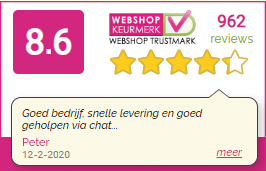
🏷️ Keurmerklogo + link: direct te plaatsen, ook zonder reviews ⭐ Reviewwidget: toont je beoordelingen live, zodra je reviews hebt
De algemene HTML-methode
De HTML-methode is de veiligste aanpak voor alle platformen waarvoor geen officiële Webshop Keurmerk-app of actuele module beschikbaar is.
- Log in op je Webshop Keurmerk account via het ledenportaal.
- Ga naar Reviews.
- Ga naar Integratie.
- Kies de widget of het keurmerklogo dat je wilt tonen.
- Kopieer de HTML-code.
- Plak de HTML-code in je webshop, in een HTML-blok, footer, widgetgebied, pagina, thema-instelling of embedveld.
- Controleer aan de voorkant van je webshop of het keurmerk zichtbaar is op desktop en mobiel.
- Controleer ook of het logo of de widget verwijst naar de juiste Webshop Keurmerk-pagina.
Platformoverzicht
Hieronder zie je een overzicht van alle veelgebruikte platformen en de aanpak die voor elk platform geldt.
| Platform | Status | Aanpak |
|---|---|---|
 Shopify Shopify |
Officiële app | Gebruik de Webshop Keurmerk-app in de Shopify App Store |
 Lightspeed eCom (Ecwid) Lightspeed eCom (Ecwid) |
Officiële app beschikbaar | Installeer de officiële Webshop Keurmerk-app. Die is er voor de E-Series (App Market) en voor de C-Series (App Store). Kan ook automatisch review-uitnodigingen laten versturen. Uitleg in het tabblad Lightspeed eCom. |
 Lightspeed Retail (kassa) Lightspeed Retail (kassa) |
HTML-methode | Voor de webshop bij een fysieke Lightspeed Retail-kassa. Verkoop je (ook) online via Lightspeed eCom, voorheen Ecwid? Zie de rij hierboven. |
 BigCommerce BigCommerce |
Officiële app | Installeer de officiële Webshop Keurmerk-app via de BigCommerce App Marketplace. Kan ook automatisch review-uitnodigingen laten versturen. |
 CCV Shop CCV Shop |
Koppeling beschikbaar | Gebruik de koppeling Webshop Keurmerk Reviews in de CCV Shop App Store |
 MyOnlineStore / Mijnwebwinkel MyOnlineStore / Mijnwebwinkel |
Integratie beschikbaar | Zoek naar “The foundation Webshop Trustmark” (beschikbaar voor Premium en Ultimate) |
 WooCommerce / WordPress WooCommerce / WordPress |
Officiële plugin | Download de officiële Webshop Keurmerk-plugin en vul je lidnummer in. Kan ook automatisch review-uitnodigingen laten versturen (WooCommerce). |
 OpenCart OpenCart |
Officiële module | Installeer de officiële Webshop Keurmerk-extensie (OpenCart 3 en 4). Kan ook automatisch review-uitnodigingen laten versturen. |
 Magento / Adobe Commerce Magento / Adobe Commerce |
Officiële module | Installeer de officiële module via de Adobe Commerce Marketplace en vul je lidnummer in |
 PrestaShop PrestaShop |
Officiële module | Installeer de officiële Webshop Keurmerk-module (PrestaShop 1.7 t/m 9). Kan ook automatisch review-uitnodigingen laten versturen. |
 Drupal Drupal |
Officiële module | Installeer de officiële Webshop Keurmerk-module en vul je lidnummer in. Kan ook automatisch review-uitnodigingen laten versturen (Drupal Commerce). |
 Joomla / VirtueMart / HikaShop Joomla / VirtueMart / HikaShop |
Officiële module | Installeer de officiële Webshop Keurmerk-module (Joomla 4, 5 en 6). Kan ook automatisch review-uitnodigingen laten versturen (aparte plugin voor HikaShop of VirtueMart). |
 Shopware Shopware |
Officiële module | Installeer de officiële Webshop Keurmerk-plugin (Shopware 6). Kan ook automatisch review-uitnodigingen laten versturen. |
 Wix Wix |
Officiële app | Gebruik de officiële Webshop Keurmerk-app in de Wix App Market |
 JouwWeb JouwWeb |
HTML-methode | Gebruik een embed- of HTML-element (indien beschikbaar) |
 Strato Strato |
HTML-methode | Gebruik HTML, widgets, footer of eigen blok (verschilt per template) |
|
{}Maatwerk webshop
|
HTML + maatwerk | Laat de ontwikkelaar de HTML-code opnemen in het thema of frontend |
Uitleg per platform
Shopify
Officiële app beschikbaar- Open de Shopify App Store en zoek naar Webshop Keurmerk, of ga direct naar de officiële app-pagina.
- Installeer de app van Stichting Webshop Keurmerk.
- Volg de stappen in Shopify-admin om de app te activeren.
- Controleer in je thema waar het keurmerklogo en de reviews worden getoond.
- Gebruik eventueel ook de HTML-code uit je Webshop Keurmerk account wanneer je het keurmerk op extra plekken wilt tonen.
</body>.<!-- Webshop Keurmerk HTML-methode (aanvullend) --> <!-- Haal de code op via: Ledenportaal → Reviews → Integratie -->
WooCommerce / WordPress
Officiële plugin beschikbaarDe officiële plugin (aanbevolen)
- Ga in WordPress naar Plugins, kies Nieuwe plugin en zoek op “Stichting Webshop Keurmerk”, of installeer rechtstreeks via de pluginpagina op wordpress.org.
- Klik op Nu installeren en activeer de plugin.
- Ga naar Instellingen, Webshop Keurmerk en vul je lidnummer in. Het keurmerklogo met link naar jouw pagina staat nu automatisch in je footer.
- Optioneel: plak de widgetcode uit je ledenportaal (Reviews, Integratie) om ook je reviews te tonen. Liever zelf een plek kiezen? Gebruik de shortcode [webshop-keurmerk] of het blok “Webshop Keurmerk” in de editor.
Automatische review-uitnodigingen (WooCommerce)
Gebruik je WooCommerce? Dan kan Webshop Keurmerk automatisch een review-uitnodiging sturen zodra een bestelling een gekozen status krijgt. Dit zit in dezelfde plugin, vanaf versie 1.1.0.
- Maak in je ledenportaal (Reviews → Integratie → API / webshop koppeling) een API-sleutel aan met als doel Handmatig.
- Ga in WordPress naar Instellingen, Webshop Keurmerk en plak de sleutel bij Review-uitnodigingen in het veld API-sleutel.
- Kies bij Uitnodiging sturen bij status wanneer de uitnodiging uitgaat. Standaard is dat Voltooid. Kies ook de taal en sla op.
Liever zonder plugin? De HTML-methode werkt ook.
Optie A: via de Gutenberg block editor (geen extra plugin nodig)
- Ga naar Uiterlijk → Widgets (of Footer-widget in je thema).
- Voeg een blok toe van het type Aangepaste HTML.
- Plak de HTML-code uit je Webshop Keurmerk account.
- Sla op en controleer desktop én mobiel.
Optie B: via een plugin zoals WPCode
- Installeer de gratis plugin WPCode (of vergelijkbaar).
- Ga naar Code snippets → Header & Footer.
- Plak de HTML-code in het veld Footer.
- Sla op en controleer de voorkant van je webshop.
<!-- Haal je code op: Ledenportaal → Reviews → Integratie -->

<!-- Kopieer de volledige code en plak die hier -->
CCV Shop
Koppeling beschikbaar- Log in op je CCV Shop beheeromgeving.
- Ga naar Apps en integraties.
- Zoek naar Webshop Keurmerk Reviews, of ga direct naar de app-pagina.
- Installeer of activeer de koppeling.
- Controleer in je Webshop Keurmerk account de instellingen voor uitnodigingstekst, herinneringen en wachttijd.
- Test met een afgeronde order of de review-uitnodiging goed wordt verstuurd.
- Plaats daarnaast het keurmerklogo of de reviewwidget zichtbaar in je shop via de HTML-functies wanneer dit niet automatisch gebeurt.
MyOnlineStore / Mijnwebwinkel
Externe integratie beschikbaar- Log in op MyOnlineStore of Mijnwebwinkel.
- Ga naar Apps of Integrations.
- Zoek naar The foundation Webshop Trustmark of Webshop Trustmark, of ga direct naar de integratiepagina.
- Controleer of de integratie beschikbaar is voor jouw pakket.
- Activeer de integratie als beschikbaar.
- Controleer of het keurmerk zichtbaar is en of de verwijzing naar je pagina klopt.
- Kun je de integratie niet vinden? Gebruik dan de algemene HTML-methode.
Lightspeed Retail (kassa)
HTML-methode- Kopieer de HTML-code uit je Webshop Keurmerk account (Ledenportaal → Reviews → Integratie).
- Open de beheeromgeving van Lightspeed Retail POS.
- Ga naar Online → Webstore (of Website) → Edit Site.
- Scroll naar de sectie SEO-instellingen en klik op Add Code.
- Plaats de HTML-code in de Header of Body, afhankelijk van de instructies van Webshop Keurmerk.
- Sla de wijziging op en controleer of het keurmerk goed zichtbaar is op je webshop.
OpenCart
Officiële moduleOfficiële Webshop Keurmerk-extensie voor OpenCart 3 én OpenCart 4, aangeboden door Stichting Webshop Keurmerk. Kies hieronder de download voor jouw versie, installeer, vul je lidnummer in en klaar. Sinds versie 1.1 kan de extensie ook automatisch review-uitnodigingen laten versturen.
De officiële extensie (aanbevolen)
- Download de officiële Webshop Keurmerk-extensie voor jouw versie (gratis, versie 1.1.0): OpenCart 3 of OpenCart 4. Wijzig de bestandsnaam niet: OpenCart accepteert alleen bestanden die op .ocmod.zip eindigen, en OpenCart 4 wil precies webshopkeurmerk.ocmod.zip.
- Log in op je OpenCart Admin en ga naar Extensions → Installer.
- Upload het gedownloade zip-bestand. Bij OpenCart 4 klik je daarna in de lijst onder de upload op de installatieknop bij Webshop Keurmerk.
- Ga naar Extensions → Extensions, kies type Modules en installeer Webshop Keurmerk.
- Klik op bewerken, vul je lidnummer in en sla op.
- Ga naar Design → Layouts en voeg de module Webshop Keurmerk toe aan de gewenste layout en positie (bijvoorbeeld de footer).
- Optioneel: plak de widgetcode uit je ledenportaal (Reviews → Integratie) in het veld Widgetcode om ook je reviews te tonen.
- Optioneel: automatische review-uitnodigingen. Maak in je ledenportaal (Reviews → Integratie → API / webshop koppeling) een API-sleutel aan met als doel Handmatig en plak die in het veld API key. Kies daaronder bij welke orderstatus de uitnodiging uitgaat (standaard Complete). Zet je een bestelling op die status, dan verstuurt Webshop Keurmerk de uitnodiging, met de wachttijd die je in je ledenportaal hebt ingesteld. Elke bestelling krijgt hooguit een uitnodiging. Vermeld in je privacyverklaring dat je het e-mailadres van je klant hiervoor doorgeeft aan Webshop Keurmerk.
Liever zonder extensie? De HTML-methode werkt ook.
Methode A: via een HTML-module in OpenCart Admin
- Kopieer de HTML-code uit je Webshop Keurmerk account (Ledenportaal → Reviews → Integratie).
- Log in op je OpenCart Admin-dashboard.
- Ga naar Extensions → Extensions en selecteer Modules.
- Maak een HTML- of Custom HTML-module aan (indien beschikbaar) en plak de HTML-code.
- Ga naar Design → Layouts en voeg de module toe aan de gewenste layout en positie.
- Sla de wijzigingen op en controleer of het keurmerk zichtbaar is op je webshop.
catalog/view/theme/[jouwthema]/template/common/footer.twig (OpenCart 3+) of footer.tpl (oudere versies), vlak bóven </body>.Magento / Adobe Commerce
Officiële module beschikbaarDe officiële module (aanbevolen)
- Haal de module gratis op via de Adobe Commerce Marketplace en installeer hem met Composer: composer require stichting-webshop-keurmerk/module-badge. Werk je niet met Composer? Download dan het zip-bestand en pak het uit naar app/code/WebshopKeurmerk/Badge/ in je Magento-installatie.
- Voer op de server uit: bin/magento module:enable WebshopKeurmerk_Badge, daarna bin/magento setup:upgrade en bin/magento cache:flush.
- Ga in het admin-paneel naar Stores → Configuration → Webshop Keurmerk en vul je lidnummer in. Het keurmerklogo met link naar jouw pagina staat nu automatisch in je footer.
- Optioneel: plak de widgetcode uit je ledenportaal (Reviews → Integratie) om ook je reviews te tonen. Liever zelf een plek kiezen? Zet Automatisch tonen in de footer op Nee en plaats de widget Webshop Keurmerk via Content → Widgets.
Liever zonder module? De HTML-methode werkt ook.
Methode A: via een CMS Static Block
- Log in op de Magento Admin (of Adobe Commerce Admin).
- Ga naar Content → Elements → Blocks.
- Klik op Add New Block. Geef het blok een titel (bijv. Webshop Keurmerk Widget) en een unieke identifier (bijv. webshop_keurmerk).
- Schakel indien nodig over naar de HTML-bronweergave van de editor.
- Plak de HTML-code uit je Webshop Keurmerk account (Ledenportaal → Reviews → Integratie) in het tekstveld.
- Sla het blok op met Save Block.
- Ga naar Content → Widgets en klik op Add Widget.
- Kies als widgettype CMS Static Block en selecteer het zojuist aangemaakte blok.
- Kies een geschikte widgetpositie, zoals een footer-container of een andere locatie die door je thema wordt ondersteund.
- Leeg de Magento-cache via System → Cache Management → Flush Magento Cache.
- Controleer de voorkant van de webshop op desktop en mobiel.
PrestaShop
Officiële moduleOfficiële Webshop Keurmerk-module voor PrestaShop 1.7 tot en met 9, aangeboden door Stichting Webshop Keurmerk. Installeren, lidnummer invullen en klaar. Sinds versie 1.1 kan de module ook automatisch review-uitnodigingen laten versturen.
De officiële module (aanbevolen)
- Download de officiële Webshop Keurmerk-module (gratis, zip-bestand, versie 1.1.0).
- Log in op je PrestaShop back-office en ga naar Modules → Module Manager.
- Klik op Module uploaden en selecteer het gedownloade zip-bestand.
- Klik na installatie op Configureren bij de module Webshop Keurmerk en vul je lidnummer in. Het keurmerklogo met link naar jouw registratie verschijnt nu automatisch in de footer.
- Optioneel: plak de widgetcode uit je ledenportaal (Reviews → Integratie) in het veld Widgetcode om ook je reviews te tonen.
- Optioneel: automatische review-uitnodigingen. Maak in je ledenportaal (Reviews → Integratie → API / webshop koppeling) een API-sleutel aan met als doel Handmatig en plak die in het veld API-sleutel review-uitnodigingen. Vink daaronder aan bij welke orderstatus de uitnodiging uitgaat (standaard Afgeleverd). Zet je een bestelling op die status, dan verstuurt Webshop Keurmerk de uitnodiging, met de wachttijd die je in je ledenportaal hebt ingesteld. Elke bestelling krijgt hooguit een uitnodiging. Vermeld in je privacyverklaring dat je het e-mailadres van je klant hiervoor doorgeeft aan Webshop Keurmerk.
Liever zonder module? De HTML-methode werkt ook.
Methode A: via de Custom HTML-module in PrestaShop
- Log in op je PrestaShop back-office.
- Ga naar Modules → Module Manager.
- Zoek naar een module waarmee je aangepaste HTML kunt toevoegen, zoals Custom text blocks indien deze beschikbaar is op jouw installatie.
- Open de configuratie van de module en schakel indien nodig over naar de HTML-bronweergave.
- Plak de HTML-code uit je Webshop Keurmerk account (Ledenportaal → Reviews → Integratie).
- Koppel de module aan een geschikte hook, zoals displayFooter of displayHome.
- Sla de wijzigingen op en controleer of het keurmerk correct wordt weergegeven.
- Test de weergave op desktop en mobiel.
<script>-tags automatisch verwijderen. Controleer daarom of de widget correct wordt geladen. Voor widgets met JavaScript kan een module nodig zijn die onbewerkte HTML en scripts ondersteunt.Shopware
Officiële moduleOfficiële Webshop Keurmerk-plugin voor Shopware 6, aangeboden door Stichting Webshop Keurmerk. Installeren, lidnummer invullen en klaar. Sinds versie 1.1 kan de plugin ook automatisch review-uitnodigingen laten versturen.
De officiële plugin (aanbevolen)
- Download de officiële Webshop Keurmerk-plugin (gratis, zip-bestand, versie 1.1.1).
- Log in op je Shopware Administration en ga naar Extensions → My extensions.
- Klik op Upload extension en selecteer het gedownloade zip-bestand.
- Installeer en activeer de plugin Webshop Keurmerk.
- Ga naar de instellingen van de plugin en vul je lidnummer in. Het keurmerklogo met link naar jouw registratie verschijnt nu automatisch in de footer.
- Optioneel: plak de widgetcode uit je ledenportaal (Reviews → Integratie) in het veld Widgetcode om ook je reviews te tonen.
- Optioneel: automatische review-uitnodigingen. Maak in je ledenportaal (Reviews → Integratie → API / webshop koppeling) een API-sleutel aan met als doel Handmatig en plak die in de plugin-instellingen bij Review-uitnodigingen in het veld API-sleutel. Kies daaronder wanneer de uitnodiging uitgaat: zodra de levering op Verzonden (Shipped) staat, zodra de bestelling op Afgerond (Done) staat, of allebei (standaard). Webshop Keurmerk verstuurt de uitnodiging dan met de wachttijd die je in je ledenportaal hebt ingesteld. Elke bestelling krijgt hooguit een uitnodiging. Vermeld in je privacyverklaring dat je het e-mailadres van je klant hiervoor doorgeeft aan Webshop Keurmerk.
Liever zonder plugin? De HTML-methode werkt ook.
Methode A: via Shopping Experiences (CMS)
- Log in op je Shopware Administration.
- Ga naar Content → Shopping Experiences en open de lay-out van je footer of homepage.
- Voeg een HTML-element toe op de gewenste plek.
- Plak de HTML-code uit je Webshop Keurmerk account (Ledenportaal → Reviews → Integratie).
- Sla de lay-out op en controleer of het keurmerk correct wordt weergegeven.
Drupal
Officiële moduleOfficiële Webshop Keurmerk-module voor Drupal 9, 10 en 11, aangeboden door Stichting Webshop Keurmerk. Installeren, lidnummer invullen en klaar. Sinds versie 1.1 kan de module ook automatisch review-uitnodigingen laten versturen als je Drupal Commerce gebruikt.
De officiële module (aanbevolen)
- Download de officiële Webshop Keurmerk-module (gratis, zip-bestand) en pak deze uit naar modules/webshop_keurmerk in je Drupal-installatie.
- Ga in het beheerpaneel naar Uitbreiden (Extend) en activeer de module Webshop Keurmerk.
- Ga naar Configuratie → Diensten → Webshop Keurmerk en vul je lidnummer in.
- Ga naar Structuur → Blokken-indeling (Block layout), plaats het blok Webshop Keurmerk badge in de gewenste regio (bijvoorbeeld de footer) en sla op.
- Optioneel: plak de widgetcode uit je ledenportaal (Reviews → Integratie) bij de module-instellingen om ook je reviews te tonen.
- Optioneel: automatische review-uitnodigingen (Drupal Commerce). Maak in je ledenportaal (Reviews → Integratie → API / webshop koppeling) een API-sleutel aan met als doel Handmatig en plak die bij de module-instellingen onder Automatic review invitations in het veld API key. Vink daaronder aan bij welke orderstatus de uitnodiging uitgaat (standaard Completed; gebruik je de workflow met verzending, dan kun je ook Fulfillment kiezen). Bereikt een bestelling die status, dan verstuurt Webshop Keurmerk de uitnodiging, met de wachttijd die je in je ledenportaal hebt ingesteld. Elke bestelling krijgt hooguit een uitnodiging. Vermeld in je privacyverklaring dat je het e-mailadres van je klant hiervoor doorgeeft aan Webshop Keurmerk.
composer update drupal/webshop_keurmerk) en draai daarna de database-updates via /update.php of drush updb. Je lidnummer en widgetcode blijven bewaard.composer require drupal/webshop_keurmerk. Let op: Drupal.org vermeldt zelf dat dit project (nog) niet onder de Security Advisory Policy valt, installeer op eigen risico en controleer updates zelf.Liever zonder module? De HTML-methode werkt ook.
- Log in op je Drupal-beheeromgeving.
- Ga naar Structuur → Blokken-indeling (of Structure → Block layout).
- Maak een nieuw aangepast blok aan. Afhankelijk van je Drupal-versie kan dit bijvoorbeeld een Custom Block of Basic Block zijn.
- Geef het blok een naam en kies een tekstformaat dat HTML en scripts toestaat, zoals Full HTML indien beschikbaar.
- Plak de HTML-code uit je Webshop Keurmerk account (Ledenportaal → Reviews → Integratie) in het tekstgebied.
- Sla het blok op en plaats het in de gewenste regio, zoals de footer of een andere beschikbare blokpositie.
- Stel indien gewenst de zichtbaarheid van het blok in voor specifieke pagina’s.
- Sla de wijzigingen op en controleer of het keurmerk correct wordt weergegeven.
- Leeg eventueel de Drupal-cache via Configuratie → Development → Prestaties → Alle caches wissen wanneer wijzigingen niet direct zichtbaar zijn.
- Controleer de voorkant van de website op desktop en mobiel. Een blok dat alleen uit HTML bestaat (zoals
<a>en<img>) werkt doorgaans zonder aanvullende instellingen.
Joomla / VirtueMart / HikaShop
Officiële moduleOfficiële Webshop Keurmerk-module voor Joomla 4, 5 en 6, aangeboden door Stichting Webshop Keurmerk. Installeren, lidnummer invullen en klaar. Werk je met HikaShop of VirtueMart? Dan kan een aparte plugin ook automatisch review-uitnodigingen laten versturen.
De officiële module (aanbevolen)
- Download de officiële Webshop Keurmerk-module (gratis, zip-bestand).
- Log in op je Joomla Administrator-dashboard en ga naar Systeem → Installeren → Extensies.
- Upload het gedownloade zip-bestand.
- Ga naar het overzicht van de modules, open de nieuwe module Webshop Keurmerk en vul je lidnummer in.
- Kies een geschikte modulepositie binnen je template, bijvoorbeeld een footer-positie, zet de status op Gepubliceerd en sla op.
- Optioneel: plak de widgetcode uit je ledenportaal (Reviews → Integratie) bij de module-instellingen om ook je reviews te tonen.
Automatische review-uitnodigingen (HikaShop of VirtueMart)
Gebruik je HikaShop of VirtueMart als winkelsoftware? Dan kan Webshop Keurmerk automatisch een review-uitnodiging sturen zodra een bestelling een gekozen status krijgt. Dit is een aparte plugin, naast de module hierboven.
- Download de plugin voor jouw winkelsoftware: de HikaShop-plugin (Joomla 4, 5 en 6) of de VirtueMart-plugin (VirtueMart 4, Joomla 4 en 5). Gratis, zip-bestand, versie 1.1.0.
- Upload het zip-bestand via Systeem → Installeren → Extensies. De plugin staat daarna meteen aan.
- Maak in je ledenportaal (Reviews → Integratie → API / webshop koppeling) een API-sleutel aan met als doel Handmatig.
- Ga naar Systeem → Beheren → Plugins en open HikaShop – Webshop Keurmerk review-uitnodigingen of VirtueMart – Webshop Keurmerk review-uitnodigingen. Plak de sleutel in het veld API-sleutel.
- Kies bij Uitnodiging sturen bij status wanneer de uitnodiging uitgaat. Standaard is dat de status verzonden (shipped bij HikaShop, S bij VirtueMart). Sla op.
Liever zonder module? De HTML-methode werkt ook.
- Log in op je Joomla Administrator-dashboard.
- Ga naar het overzicht van de modules.
- Klik op Nieuw en kies het moduletype Aangepaste HTML (Custom HTML).
- Geef de module een titel, bijvoorbeeld Webshop Keurmerk.
- Schakel indien nodig over naar de HTML-bronweergave van de editor.
- Plak de HTML-code uit je Webshop Keurmerk account (Ledenportaal → Reviews → Integratie).
- Kies een geschikte modulepositie binnen je template, bijvoorbeeld een footer-positie.
- Stel bij Paginatoewijzing in op welke pagina’s de module moet worden weergegeven.
- Zet de status op Gepubliceerd en sla de module op.
- Controleer de voorkant van de website en test ook op mobiel.
<script>-tags aanpassen of verwijderen. Gebruik indien nodig een editor met HTML-bronweergave of schakel tijdelijk een editor uit om de code ongewijzigd op te slaan.Wix
Officiële appOfficiële Webshop Keurmerk-app in de Wix App Market, aangeboden door Stichting Webshop Keurmerk. Installeren, lidnummer invullen en klaar.
- Installeer de officiële Webshop Keurmerk-app vanuit de Wix App Market op je site.
- Open de app na installatie via het dashboard van je site.
- Vul je lidnummer in en klik op Opslaan. Het keurmerklogo met link naar jouw registratie verschijnt nu automatisch op je website.
JouwWeb, Strato en andere sitebuilders
HTML-methode- Open de editor van je websitebouwer.
- Zoek naar een optie zoals Embed, HTML, Aangepaste code of Code insluiten.
- Plak de HTML-code uit je Webshop Keurmerk account (Ledenportaal → Reviews → Integratie) in het betreffende blok of codeveld.
- Plaats het blok op een logische locatie, zoals de footer, een reviewpagina of een vertrouwenspagina.
- Sla de wijzigingen op en controleer of het keurmerk correct wordt weergegeven.
- Controleer ook de mobiele weergave van je website.
Lightspeed eCom (Ecwid)
Officiële app beschikbaarE-Series: de officiële app (aanbevolen)
- Open het Ecwid Control Panel van je winkel en ga naar Apps.
- Zoek in de App Market naar Webshop Keurmerk (of ga direct naar de app-pagina) en klik op Get.
- Open de app-instellingen, vul je Webshop Keurmerk-lidnummer in en klik op Opslaan.
- Kies eventueel de positie van het beeldmerk op je storefront (linksonder, rechtsonder, linksboven of rechtsboven).
- Het keurmerk-beeldmerk verschijnt nu automatisch op je storefront en linkt naar je registerpagina.
C-Series: de officiële app (aanbevolen)
- Log in op de backoffice van je Lightspeed eCom C-Series-winkel en ga naar Apps.
- Zoek in de App Store naar Webshop Keurmerk (categorie Marketing) en installeer de app Webshop Keurmerk Trust Badge. De app is gratis.
- Na de installatie kom je op het instelscherm. Vul je Webshop Keurmerk-lidnummer in en kies de positie van het keurmerk (linksonder, rechtsonder, linksboven of rechtsboven).
- Wil je ook je klantbeoordelingen laten zien? Plak dan de widgetcode uit je ledenportaal (Reviews → Integratie) in het veld Reviewwidget. Die verschijnt onder het keurmerk.
- Klik op Opslaan. Het keurmerk verschijnt nu automatisch in je winkel en linkt naar je registerpagina. Later iets wijzigen? Open de app opnieuw via Apps in je backoffice.
C-Series: automatische review-uitnodigingen
De app kan ook automatisch een review-uitnodiging laten sturen als je een bestelling op verzonden zet. Dit is optioneel: zonder API-sleutel verstuurt de app niets.
- Maak in je ledenportaal (Reviews → Integratie → API / webshop koppeling) een API-sleutel aan met als doel Handmatig.
- Open de app in je backoffice via Apps en plak de sleutel onder Review-uitnodigingen in het veld API-sleutel. Klik op Opslaan.
- Zet je voortaan een bestelling op Verzonden, dan geeft de app die binnen een uur door. Bestellingen van voor het opslaan van de sleutel krijgen geen uitnodiging.
Ecwid ingebed in een andere website? Gebruik dan de HTML-methode.
- Kopieer de HTML-code uit je Webshop Keurmerk account (Ledenportaal → Reviews → Integratie).
- Volg de HTML-methode van het platform waarin je Ecwid hebt ingebed (bijvoorbeeld WordPress of Wix) en plaats de code buiten de Ecwid-winkelwidget om, bijvoorbeeld in de footer.
BigCommerce
Officiële appDe officiële app (aanbevolen)
- Ga naar de app-pagina in de BigCommerce App Marketplace, of zoek in het controlepaneel van je winkel onder Apps naar Webshop Keurmerk.
- Klik op Install en bevestig de gevraagde rechten. De app kan alleen bestellingen lezen, en alleen als je review-uitnodigingen aanzet. We gebruiken dan het e-mailadres en het land van de koper om één uitnodiging te sturen. Er wordt niets in je bestellingen gewijzigd.
- Vul in het instellingenscherm van de app je Webshop Keurmerk-lidnummer in en sla op. Het veld voor de widgetcode is optioneel.
- Het keurmerk verschijnt nu onderaan elke pagina van je winkel en linkt naar je registerpagina.
Automatische review-uitnodigingen
De app kan ook automatisch een review-uitnodiging laten sturen zodra een bestelling een gekozen status krijgt. Dit is optioneel: zonder API-sleutel verstuurt de app niets.
- Maak in je ledenportaal (Reviews → Integratie → API / webshop koppeling) een API-sleutel aan met als doel Handmatig.
- Open in je controlepaneel Apps → Webshop Keurmerk en plak de sleutel bij Review-uitnodigingen in het veld API-sleutel.
- Kies bij Uitnodiging sturen bij status wanneer de uitnodiging uitgaat. Standaard is dat Verzonden of Afgerond. Kies ook de taal en sla op.
Liever zonder app? Gebruik dan de HTML-methode.
- Kopieer de HTML-code uit je Webshop Keurmerk account (Ledenportaal → Reviews → Integratie).
- Ga in het controlepaneel naar Storefront → Script Manager, klik op Create a Script, kies als locatie Footer en als pagina’s All pages, plak de code en sla op.
Maatwerk webshop
HTML + eventueel maatwerk- Laat je ontwikkelaar de HTML-code opnemen in het thema of de frontend.
- Plaats het keurmerk op vaste plekken: footer, productpagina’s en checkoutomgeving.
- Controleer of scripts niet worden geblokkeerd door security headers, cookie-instellingen of caching.
- Voor automatische review-uitnodigingen kan maatwerk nodig zijn. Neem contact op met Webshop Keurmerk voor beschikbare API-mogelijkheden.
Reviews verzamelen: de 3 methoden
Voordat je reviews kunt tonen op je webshop, moet je ze eerst ontvangen. Dat kan op drie manieren. Ze zijn niet afhankelijk van je webshopplatform en staan los van de widget-installatie.
Log in op je Webshop Keurmerk account en verstuur zelf een uitnodiging naar een klant. De klant ontvangt een e-mail en kan met sterren en tekst een beoordeling achterlaten. Geschikt als je af en toe een klant wil uitnodigen, of als er voor jouw platform geen automatische koppeling beschikbaar is.
Voor een aantal platformen kun je Webshop Keurmerk technisch koppelen aan je webshop. Na elke afgeronde order wordt dan automatisch een uitnodiging verstuurd, zonder dat je er zelf iets voor hoeft te doen. Dit is iets anders dan het tonen van het logo of de widget: het gaat puur om het verzamelen van reviews.
De uitgebreide, platformspecifieke handleidingen voor automatische koppelingen vind je in je ledenportaal, niet op deze pagina.
Stap je over van een andere reviewpartij (zoals Kiyoh, Trustpilot of Google)? In veel gevallen kun je je bestaande reviews meenemen of blijven tonen. Neem contact met ons op, dan bekijken we samen wat er voor jouw situatie mogelijk is.
Zodra je reviews hebt, wil je ze zichtbaar maken voor bezoekers. Dat doe je via de reviewwidget of het keurmerklogo, allebei beschikbaar als HTML-code in je ledenportaal. De installatie-instructies per platform vind je hierboven op deze pagina.
- Klanten zien je beoordelingen direct op je webshop
- Actieve reviews zijn ook zichtbaar op je Webshop Keurmerk-profielpagina
- Het keurmerklogo kun je al plaatsen voordat je eerste review er is. Je laat alvast zien dat je bent aangesloten
Controle na installatie
- Controleer of het keurmerklogo zichtbaar is op desktop en mobiel.
- Controleer of het logo naar de juiste Webshop Keurmerk-pagina verwijst.
- Controleer of reviews goed worden getoond.
- Controleer of de widget niet wordt geblokkeerd door je thema, cookiebanner, cacheplugin of beveiligingsinstellingen.
- Controleer of review-uitnodigingen goed worden verstuurd wanneer je een automatische koppeling gebruikt.
- Controleer na een thema-update, webshopupdate of templatewijziging opnieuw of het keurmerk nog zichtbaar is.
- Gebruik je meerdere domeinen of talen? Controleer dan per domein of de juiste aansluiting en reviewpagina worden getoond.
Ctrl+Shift+R). Veel webshops hebben ook een server-cache. Schakel deze tijdelijk uit of wacht tot deze verloopt.Veelgemaakte fouten
- Het keurmerklogo wordt als losse afbeelding geplaatst zonder link naar de Webshop Keurmerk-pagina.
- De widget staat alleen op een verborgen pagina en is voor gewone bezoekers nauwelijks zichtbaar.
- De code wordt geplakt in een tekstveld dat HTML of scripts automatisch verwijdert.
- Na een thema-update verdwijnt de code uit de footer.
- Er wordt een oude plugin gebruikt die niet meer wordt onderhouden.
- Er worden instructies van een ander keurmerk overgenomen (API keys, cronjobs) die niet voor Webshop Keurmerk bedoeld zijn.
- De mobiele versie wordt vergeten: het keurmerk staat goed op desktop maar niet op mobiel.
Veelgestelde vragen
Hulp nodig bij de installatie?
Vermeld welke webshopsoftware je gebruikt, welk thema of pakket je hebt en waar je het keurmerk wilt tonen. Stuur indien mogelijk een screenshot mee.